
功能
找照片的几条路,都给你铺好了
下面每一块都配了真实的应用截图。看截图里的照片就知道 —— 那是一个装了接近 300 张图的测试库。
① 人脸识别与聚类
导入一次,自动把同一个人找出来
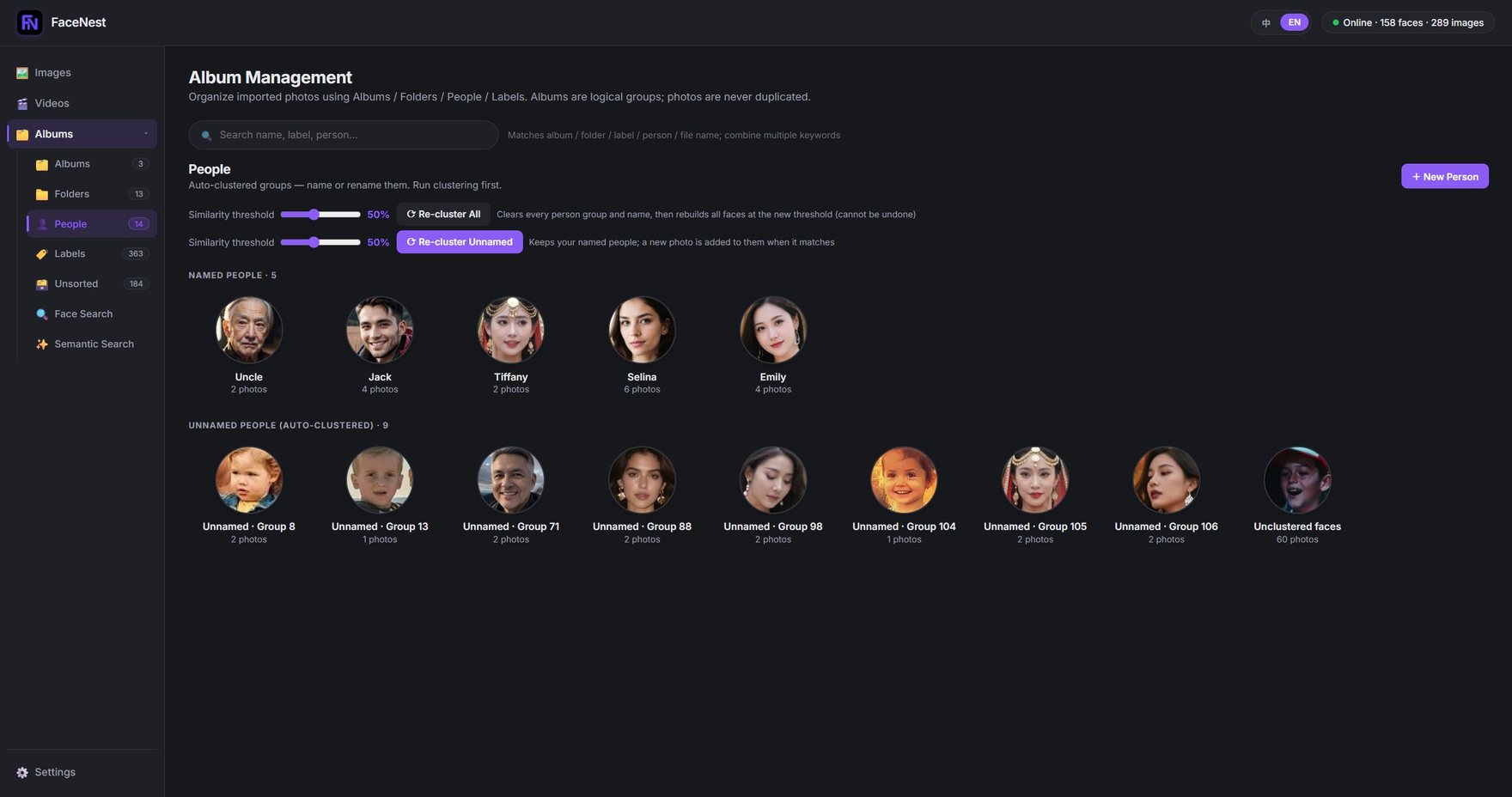
FaceNest 会扫描整个图库,把每一张脸聚类成「人物」。你可以给聚类结果命名,之后就是按人浏览照片 —— 不用手工打标签,也不用翻文件夹。
- 自动聚类,可重跑;相似度阈值可调
- 可以给人物命名,也可以保留「未命名人物」
- 同一张照片里的多个人会分别归入各自的人物
② 自动打标签
不用手动整理,照片自己带上标签
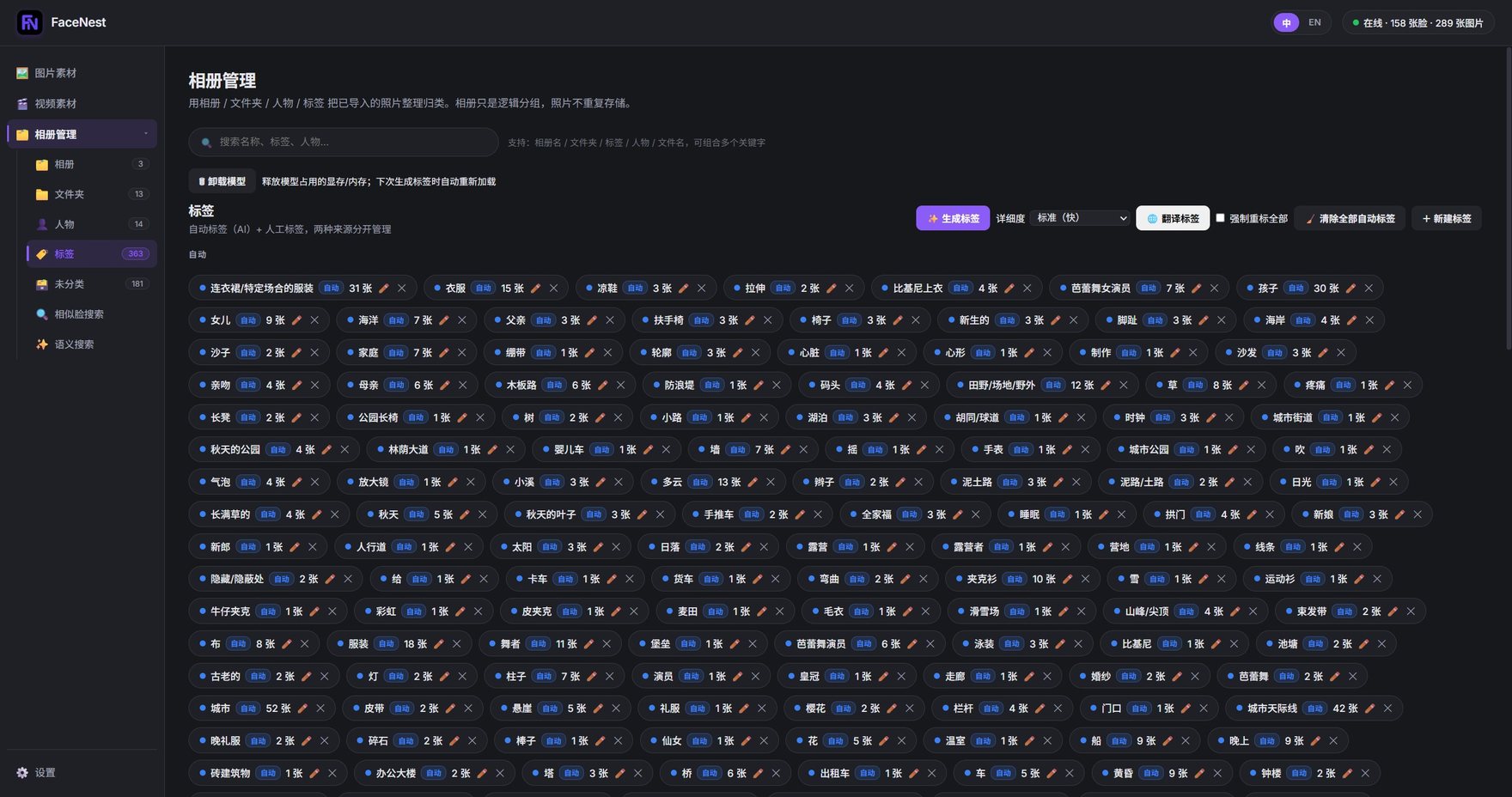
打标签用的是轻量、高精度的视觉模型,会识别场景与物体(比如「狮子」「沙滩」「鸟」「雪」),并按出现次数汇总。标签生成是分块的,每处理完一块就立刻入库,所以你可以中途取消,已经打完的标签不会白费。
- 场景 / 物体标签,自动生成
- 按出现次数排序,常用标签一眼可见
- 进度可见、可取消;已完成的部分立刻保存
③ 语义搜索(自然语言)
输入一句话,就能找到那张图
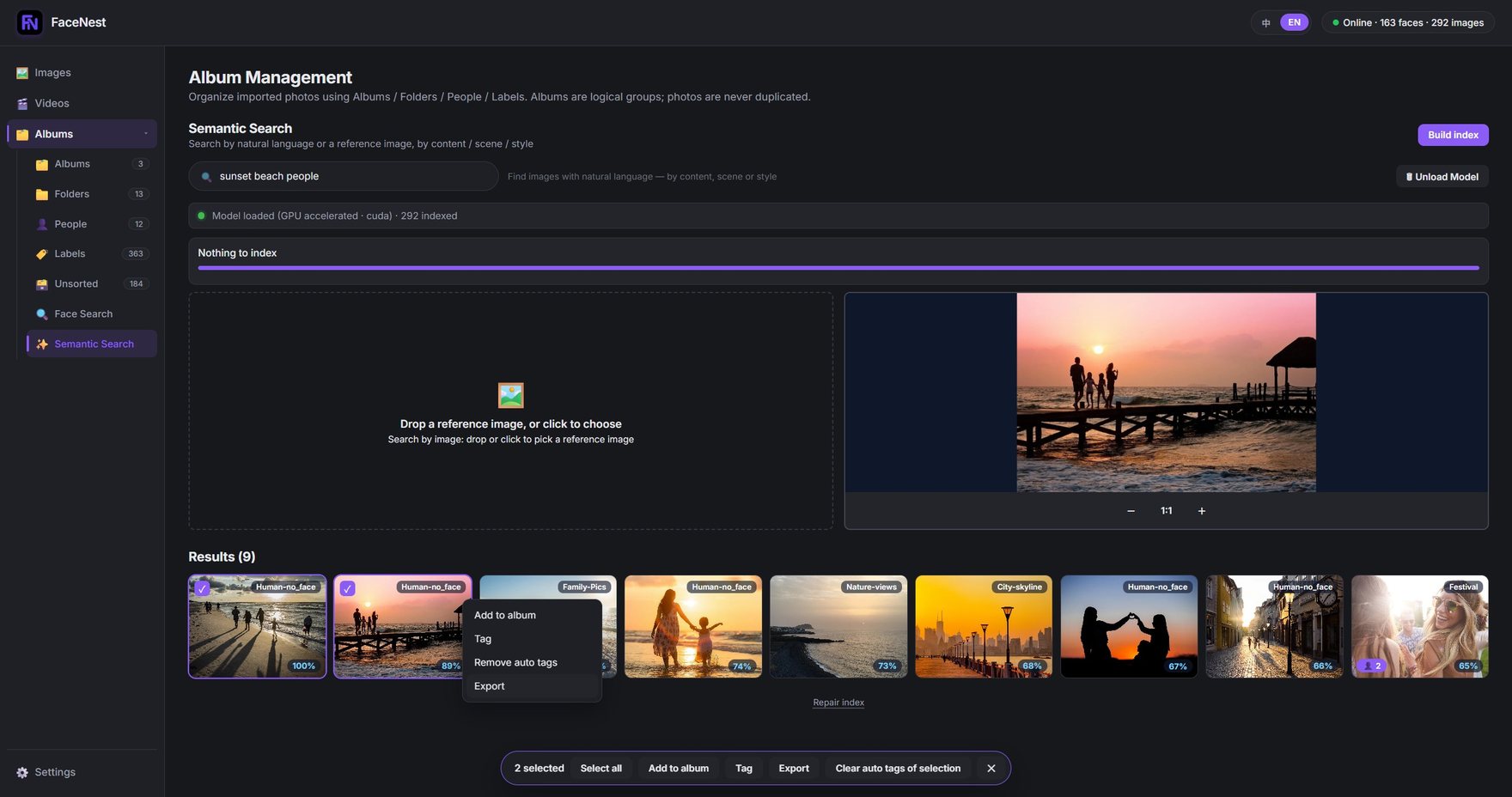
语义搜索用前沿的图像—文本模型为整个图库建立索引,于是你可以用描述而不是文件名来找图。第一次建索引需要一段时间,界面有进度条;建好之后搜索是秒回的。
- 用自然语言描述内容 / 场景 / 风格
- 首次建索引耗时较长,有进度条,期间人脸与标签搜索照常可用
- 免费版有 20 次体验额度,订阅版不限量
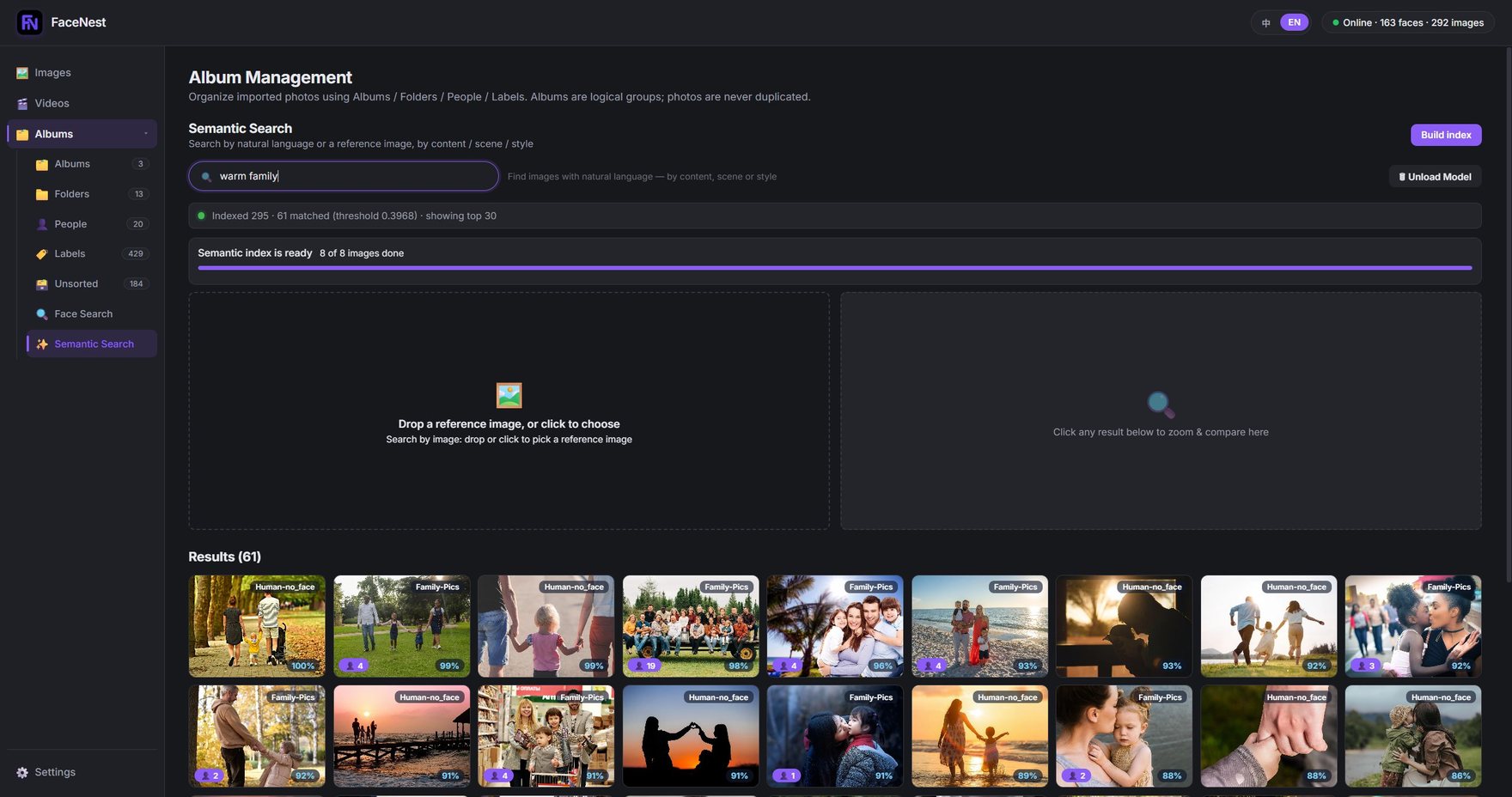
warm family,290+ 张已索引的图里匹配到 61 张。④ 以图搜图
给一张参考图,按内容找相似的
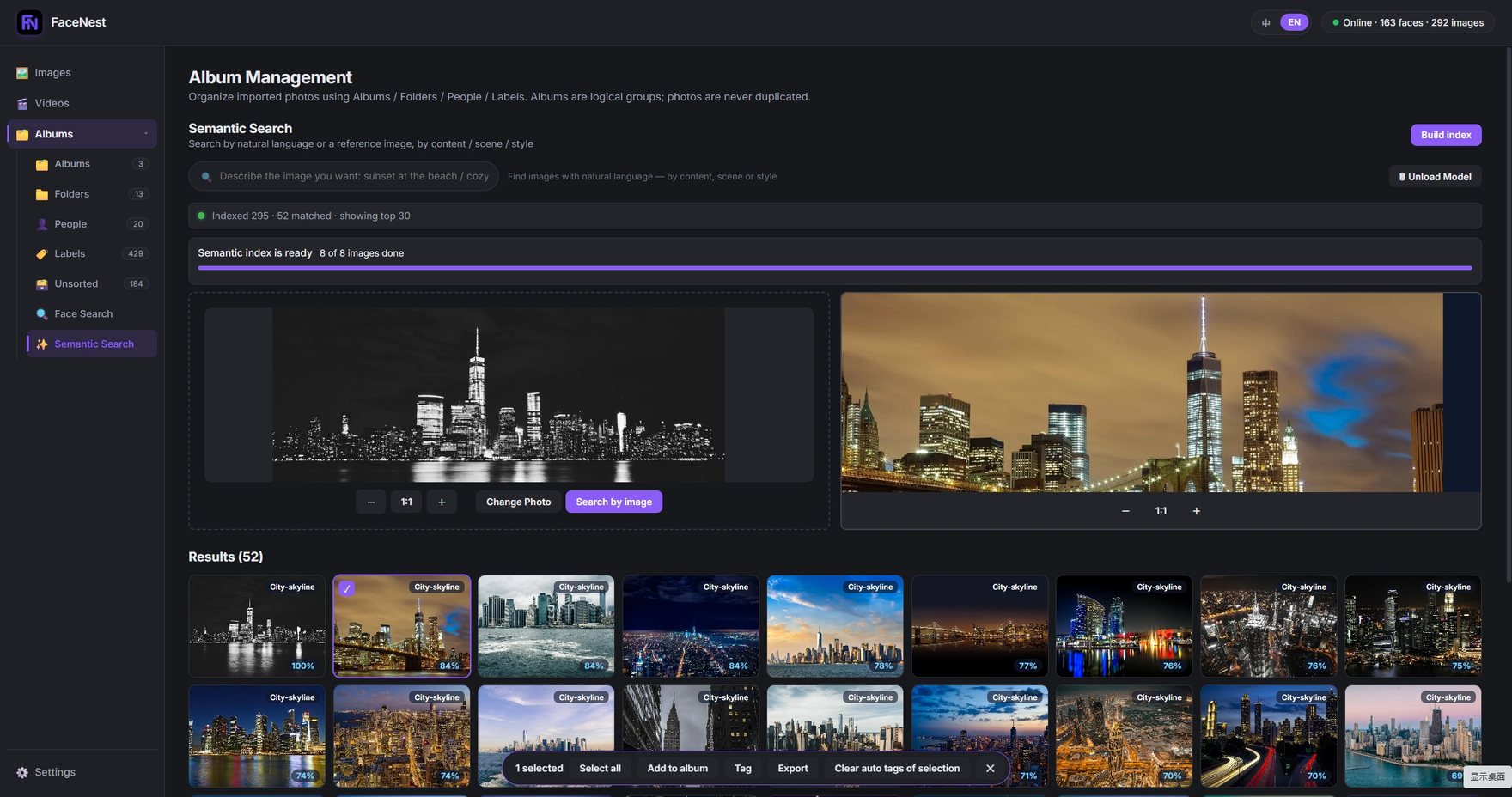
手上没有合适的词?那就直接拖一张图进去。FaceNest 会按内容、场景、风格找出相似的照片,并给出相似度百分比,你可以按阈值筛。
- 拖入或选择一张参考图即可
- 按相似度排序,可调阈值
- 结果可以整批导出
⑤ 以图找人
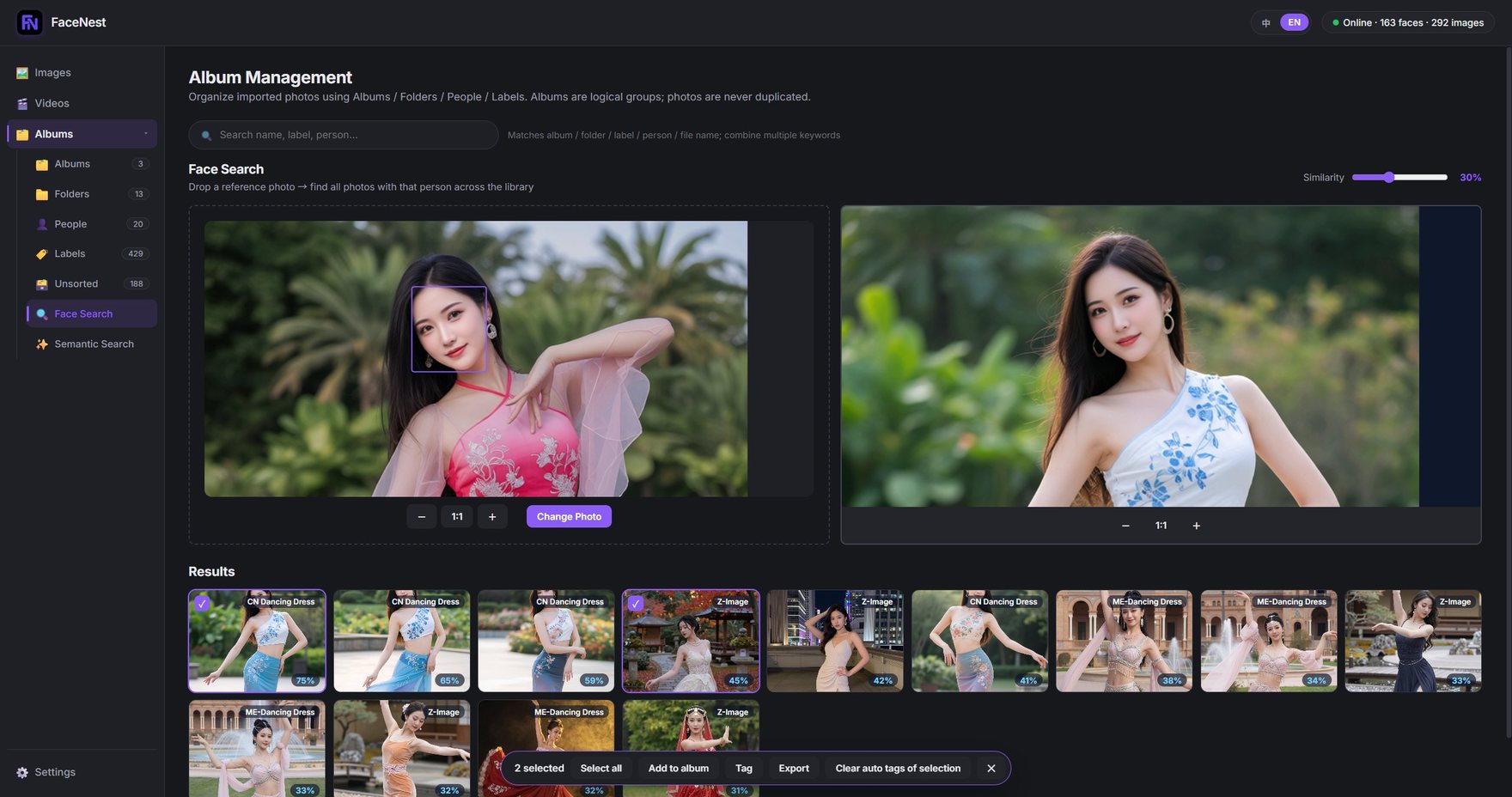
从整个素材库里,找出同一个人
这是「人脸相似度匹配」:给它一张参考人脸,它会把图库里同一个人的照片全部列出来,并标注相似度。适合从一个大的素材库里筛出某个人的所有镜头。
- 参考图可以来自本机任意文件
- 结果按相似度排序,阈值可调
- 支持「按原文件夹分组」展示,方便成套导出
⑥ 相册与文件夹
按你原来的结构浏览,不用重新组织
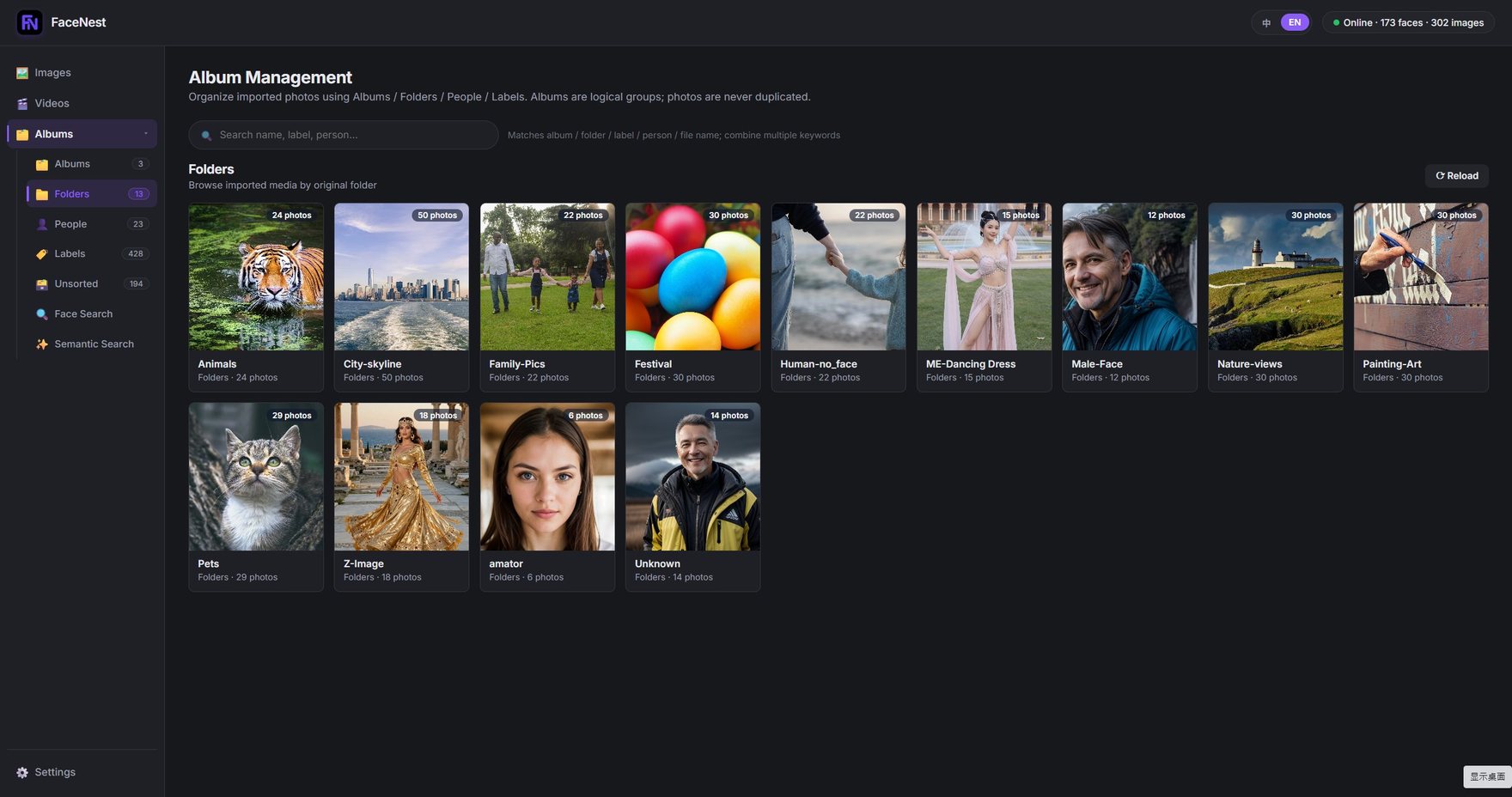
FaceNest 里的「相册」「文件夹」是逻辑分组,照片不会被复制或移动。你原来的目录结构是什么样,这里就是什么样。
- 相册 / 文件夹 / 人物 / 标签,四种视图互不干扰
- 照片从不被复制或搬动
- 「未分类」视图帮你找出还没归类的图
⑦ 视频人脸匹配
视频也能按人找
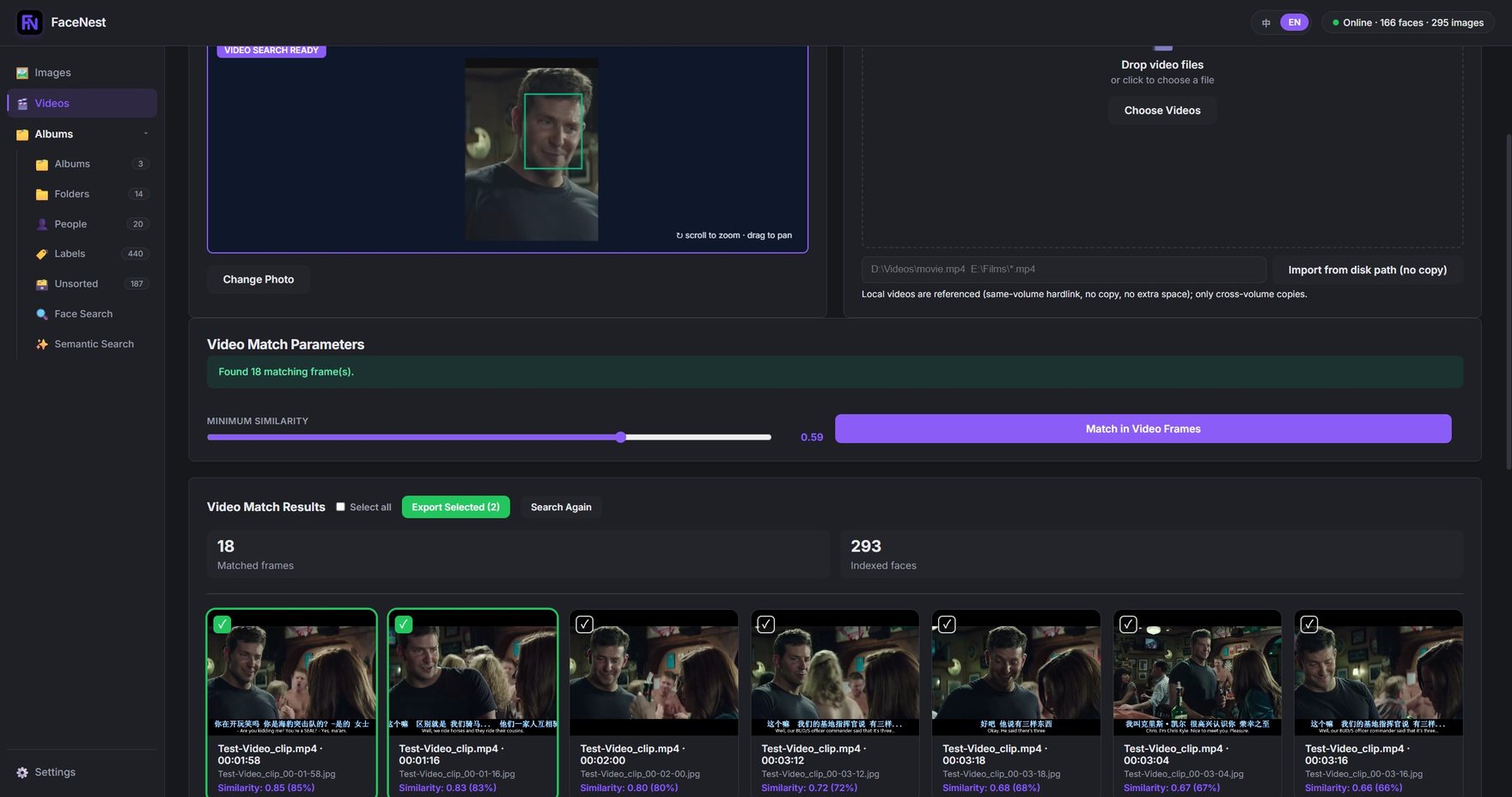
视频会自动抽帧,然后在抽出来的帧上跑人脸识别。抽帧间隔可以设置,默认 2 秒一帧。抽出来的帧会存到你指定的目录里,命名规则是原视频名_时-分-秒.jpg,方便你回溯到视频里的具体时间点。
- 自动抽帧 + 帧上人脸识别
- 默认 2 秒一帧,间隔可调
- 抽出的帧按「原视频名_时-分-秒」命名,便于回查
⑧ 导出与资料库管理
选中即导出,原文件一个都不动
导出在哪都一样用:勾中你要的图,然后走右键菜单、或者底部那条操作栏。它只会往目标目录写副本 —— 你的原始照片和视频永远不会被改动。另外资料库管理页会把模糊、重复这类「质量可疑」的照片直接标在网格上,方便你清理。
- 任何结果集都能导出:搜索结果、人物、标签、相册
- 缩略图右键菜单,或底部操作栏批量处理
- 模糊 / 重复检测,网格上直接标出
- 删除时只删 FaceNest 自己生成的缩略图与索引,不动你的原文件
硬件加速
自动挑最快的后端,不用你配
自动选择运行时
自动挑最快的后端:N 卡走 CUDA,其他 Windows 显卡走 DirectML,Apple Silicon 走 CoreML / MPS,完全没有 GPU 就退回 CPU。选中的后端会写在设置页里给你看。
有 N 卡就用 GPU
免费版也不限制。有 NVIDIA 显卡时自动启用 CUDA,速度可提升十几倍(实测 17.8 倍)。
省电模式
笔记本插着电也想安静一点?打开省电模式,打标签会改钉在核显上跑,独显可以空出来做别的事。
关于速度: 我们不给具体耗时承诺 —— 不同硬件差异太大。能给的是相对差距:同一台机器上,GPU 相对 CPU 大约快十几倍。
语言与可移植性
双语界面,绿色便携
中文 / English 一键切换
界面语言在设置页切换,切换后立刻生效,不需要重启。
解压即用,不写注册表
解压到任意目录(路径可以含中文)就能跑,不用装 Python、不用管理员权限。